
用 Images 2.6 局部修图:圈出区域,说清改法
在改图模式里圈出要改的地方,用一句话写清改法和不动的部分。换色、改字、去路人都可以这样试。
最近更新: 2026-11-06
用 Images 2.6 局部修图,做法是到改图模式上传图片,用红色画笔在第一张图上圈出要改的地方,再用一句话写清楚改成什么、哪些地方不要动。圈选负责指明位置,提示词负责说明改法,也就是很多人说的局部重绘。要注意的是,圈选只是给模型的引导,不是把其他像素锁住,所以改完要看整张图,不能只看圈出来的那一块。
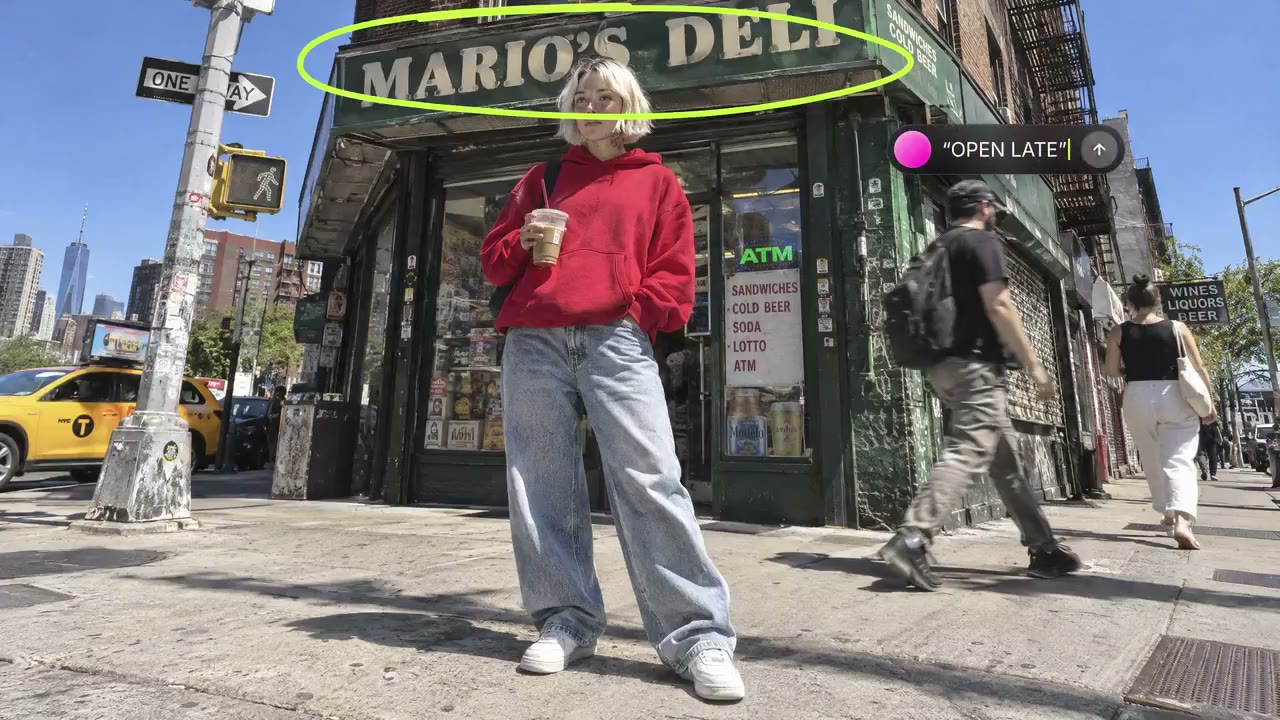
上图是圈选修改的演示画面:圈住店招,再写上新文字 OPEN LATE。这是展示模型效果的样片,界面和本站不同,演示里的圈是绿色的,本站的画笔是红色。
用 Images 2.6 局部修图的步骤
- 打开生成器,切到“改图”。上传图片前要先用 Google 账号登录。
- 上传 1 到 4 张图片,支持 JPG、PNG、WebP,每张不超过 20 MB。把要改的那张放在最前面,因为画笔只能画在第一张图上。
- 在“圈选要改的地方”里,用红色画笔圈住目标。画错了用画布右上方的撤销按钮退掉最后一笔,想重来就用旁边的清除按钮。
- 写提示词:改成什么,哪些东西保持不变。
- 选模型、质量、规划强度和分辨率。改图时画面比例默认跟原图一致,一般不用动;分辨率默认是 1K,要出大图记得改。
- 看生成按钮下方显示的积分。圈选之后积分可能会变,以这里显示的为准。
- 点开始生成。结果是 PNG 文件,可以直接下载,最近 12 次生成会列在结果下方。
圈选是可选的。不圈也能改,只是位置要全靠文字描述,比如“左边那把椅子”,画面里相似的东西多时,模型可能认错对象。
如果第一张图的尺寸特别大,圈选画布不会出现,先把图片缩小再上传就行。
圈选和提示词怎么配合
圈选回答“改哪里”,提示词回答“改成什么”和“别动什么”。写提示词时可以套这个结构:
下面几条写法能少走弯路:
- 圈住整个对象:要改沙发就把整张沙发圈进去,不用贴着边描,但也别只点一下。
- 改法写具体:写“深墨绿色”,别写“换个好看的颜色”;写出完整的新文字,别写“改成合适的标语”。
- 点名不能动的东西:脸、logo、文字这些最怕变的地方,直接写进提示词。
- 圈了几处就写几处:按位置分开写,比如“左边圈出的招牌”“右边圈出的路人”,不要只写“这些”。
- 一次别改太多:一次改一两处,出了问题才知道是哪句话造成的。
常见修图的提示词,可以照着试
下面都是可以试的写法,不是实测结果,效果要看原图和你的圈选。每段都写了要保留的东西,换成你图里的内容再用。
沙发换色
圈住整张沙发。靠垫也要改色,就把靠垫一起圈进去。
只想换颜色就别提材质。想连材质一起换,再写“绒布”“皮革”这样的词。
换招牌文字
圈住招牌上要改的那行字,不用圈整栋楼。
新文字要写全,放在引号里。我们没有中文文字效果的数据,不保证每个字都对,生成后要逐字核对。文字相关的写法可以看海报文字教程。
衣服改色
圈住衣服,别把脸和手圈进去。
去掉路人
圈住要去掉的人,地上的影子也一起圈进去。
被路人挡住的那块原本是什么,模型并不知道,补出来的内容是它推测的。改完看看补上的地面和墙面接不接得上。
模型、质量和规划强度怎么选
- 快速试方向:选 Flare,质量选低,先确认圈选和提示词写得对不对。
- 反复修改、要保住细节:选 Sunburst,质量选中或高。Sunburst 细节更多,连续修改时更稳定。详细对比见 Flare 和 Sunburst 的区别。
- 规划强度:只改一个地方就选低,这也是 OpenAI 建议的快速修改用法。一次要改好几处、画面元素很多时,再调到中或高。三档都不额外收费。
- 分辨率:试的时候用 1K,定稿再换 2K 或 4K,这样省积分。
生成器默认是 Flare、中等质量、中等规划强度。做局部修改时,记得看一眼这几项是不是你想要的。
局部修图要多少积分
积分由分辨率、质量和有没有圈选决定,选 Flare 还是 Sunburst 都一样:
| 分辨率 | 低质量 | 中等质量 | 高质量 |
|---|---|---|---|
| 1K,不圈选 | 5 | 5 | 5 |
| 1K,圈选 | 5 | 8 | 14 |
| 2K | 6 | 10 | 18 |
| 4K | 10 | 16 | 30 |
2K 和 4K 圈不圈都是这个数。注册送的 20 积分够做 4 次 1K 低质量的圈选修改。生成失败、被模型安全过滤拦下,或 15 分钟还没完成,积分会自动退回。
上传多张图片时怎么写
改图模式最多传 4 张。第一张是要改的图,也只有它能圈选,其他图片当参考用。上传顺序就是图片顺序,想调换就移除后重新上传;移除第一张时,上面的圈选也会清空。
提示词里要说清每张图的作用,别让模型自己猜:
这同样是可以试的写法,不是实测结果。每张图都要有明确用途,用不上的就别传。
修几轮:一次只改一件事
一轮改不到位时,可以接着改:
- 下载这一轮的 PNG。
- 回到改图模式,移除旧图,上传刚下载的图。
- 重新圈选,这一轮只写一件事。
- 在提示词里再写一遍要保持不变的东西。
每次生成都是单独的一次,模型不记得上一轮说过什么,所以要保留的东西每轮都得写。多轮修改时用 Sunburst 更合适。每一轮的文件都留好,改坏了可以从上一版重来。每轮都按上面的表消耗积分。
改完要检查什么
圈选只是引导模型,不是像素锁,圈外的地方也可能变。所以别只看圈里,把原图和结果放在一起,从头到尾看一遍:
- 脸和手:五官、表情和手指有没有变。
- logo 和品牌元素:形状、颜色和上面的字有没有走样。
- 文字:包括你没圈的文字,都逐字读一遍。
- 边缘和光影:改动处的边缘、阴影和倒影,跟周围接不接得上。
- 背景:有没有多出或少了东西。
发现问题,就把结果传回去,再圈那一处改回来,或者回到上一版重做。
照片里有真人时,要先得到本人同意,这是本站服务条款的要求。
局部修图常见问题
可以改图片里的文字吗
可以试。圈住那行字,把新文字完整写进提示词。模型不保证每个字都写对,改完要逐字核对,圈外的文字也要看。
一次能圈几个地方
可以画多笔,圈多个地方。不过一次改得越多,越难判断哪里出了问题,建议分几轮来。
去路人免费吗
注册送 20 积分,每日签到也能领积分,可以先用这些试。用完以后再买积分或按月订阅,价格见首页。
看不到红色画笔怎么办
画笔只在改图模式里、上传图片之后出现,而且只画在第一张图上。如果图片尺寸特别大,画布不会显示,把图片缩小后重新上传。
上传的照片会公开吗
不会,本站没有公开的用户图片库。提示词和图片要发送给 AI 接口服务商和 OpenAI 的模型才能生成结果,详情见隐私政策。